アクションカメラ 縦撮り|縦動画3つの方法と選び方【2026年版】
アクションカメラの縦撮りで縦動画(YouTubeショート・Reels・TikTok)を作る方法を3つに整理。縦撮り対応の本体、横撮りからの切り出し、360度カメラの後からリフレームを比較し、GoPro・DJI・Insta360の選び方の考え方を解説します。
PR本記事はアフィリエイトプログラム(Amazonアソシエイト・楽天アフィリエイト)を利用しています。
YouTubeショート、Instagramリール、TikTokに投稿するとき、横長のアクションカメラ映像をそのまま使うと画面の上下に黒帯が出てしまいます。アクションカメラの縦撮りを前提にして撮り方を決めておくと、投稿までの手間を減らせます。
この記事では、縦動画を作る方法を縦撮り対応の本体で撮る・横撮りから切り出す・360度カメラで後からリフレームするの3つに分けて整理します。機種ごとの縦撮りの対応可否や画角はファームウェアの更新で変わることがあるため、本文では断定せず、確認の仕方を中心にまとめています。
この記事でわかること: (1) 縦動画を作る3つの方法の違い (2) それぞれが向く撮影スタイル (3) 購入前に公式仕様で確認すべき項目 (4) 縦動画で失敗しやすい点
縦動画を作る3つの方法の違い
縦動画の作り方は、「構図をいつ決めるか」で整理すると分かりやすくなります。
横にスクロールして比較できます(先頭列は固定表示)
| 方法 | 構図を決めるタイミング | 向いている人 | 注意点 |
|---|---|---|---|
| 1. 縦撮り対応の本体で撮る | 撮影時 | 撮ってすぐ投稿したい人 | 機種・モードごとの対応を要確認 |
| 2. 横撮りから縦に切り出す | 編集時 | 横動画と縦動画を両方作りたい人 | 切り出す分、使える画素数が減る |
| 3. 360度カメラで後からリフレーム | 編集時 | 構図を現場で決めきれない人 | 編集の手間が増える |
どれが優れているかは撮影スタイルで変わります。次の章から1つずつ見ていきます。
方法1: 縦撮り対応の本体で撮る
撮影時点で縦長の画面になるため、モニターを見ながら構図を決められ、編集をほぼ省けるのが利点です。
確認したいのは対応範囲
アクションカメラの縦撮りは、「縦向きで構えれば撮れる」とは限りません。確認したいのは次の点です。
- 縦撮りに対応した撮影モードがあるか
- 対応する解像度・フレームレートの範囲
- 手ぶれ補正を縦撮りでも使えるか
- 縦向きで使えるマウントや三脚穴の位置
これらは機種やファームウェアで異なります。必ずメーカー公式の仕様ページと取扱説明書で確認してください。 本記事で機種ごとの可否を断定しないのはこのためです。
縦撮りに対応していても、手ぶれ補正の強さや視野角(画角)が横撮りと同じとは限りません。縦撮り時の手ぶれ補正の対応可否と画角は、公式仕様の注記まで確認してから選んでください。
候補として検討しやすい本体を挙げます。いずれも対応状況は公式で確認してください。

GoPro HERO13 ブラック 防水アクションカメラ 5.3K60ビデオ 27MP写真
GoPro最新フラッグシップHERO13 Black単体モデル。5.3K60ビデオと27MP写真、新HBシリーズレンズとの互換性を備えたクラス最高峰の一台。
- 5.3K60ビデオと27MPの静止画をこの1台で撮影できる万能さ
- 新登場のHBシリーズレンズに幅広く対応し撮影表現の可能性を広げられる
- 本体のみのシンプルな構成にすることでセット品より購入価格を抑えられる
- GoPro史上最高クラスと言われる堅牢な耐久性能をしっかりと受け継ぐ
Amazon価格
¥69,800
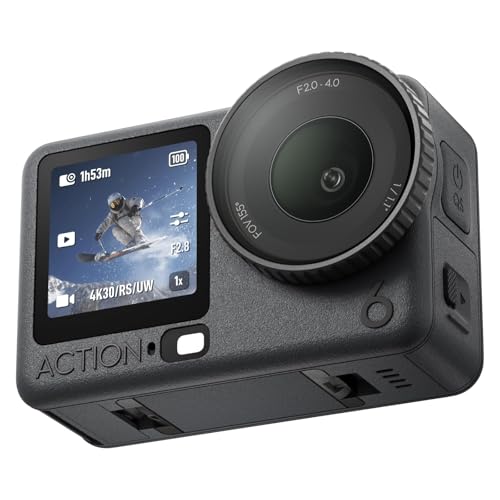
DJI Osmo Action 6 スタンダードコンボ 日常使いに最適な8Kアクションカメラ
新型1/1.1インチ正方形CMOSとF2-4可変絞りを搭載した最新モデル。最大8K撮影に対応し、50GB内蔵ストレージでカード交換なしに長時間撮影できる。
- 1/1.1インチ正方形CMOSとF2-4可変絞りを搭載し昼夜問わず安定した高画質を維持できる
- 最大8K動画・4K/120fpsのハイスピードスローモーション撮影に対応し臨場感のある映像が残せる
- 50GB内蔵ストレージを搭載し、SDカードを持っていなくても長時間の撮影が可能
- 満充電の状態から、通常の使用条件下で最大4時間の連続バッテリー駆動に対応する
Amazon価格
¥61,270

DJI Osmo Action 5 Pro スタンダードコンボ 4Kアクションカメラ
DJI最新フラッグシップOsmo Action 5 Pro。大型1/1.3インチセンサーで低照度に強く、最大4時間駆動のバッテリーと360°手ブレ補正を搭載。
- 大型1/1.3インチセンサーを搭載し暗所での夜景も鮮明に撮影できる
- 最大4時間に及ぶ長時間バッテリー駆動で撮影のチャンスを逃さずに済む
- 360° HorizonSteadyで激しく揺れるシーンも安定した映像を撮れる
- DJIマイクと直結でき、レシーバー不要のクリアな音声を収録できる
Amazon価格
¥50,600
各機種の詳しい特徴は、GoPro HERO13 BlackのレビューとDJI Osmo Action 6のレビューにまとめています。ブランド全体の違いはGoPro・DJI・Insta360の比較を参照してください。
方法2: 横撮りから縦に切り出す
横向きで撮影した映像を、編集ソフトやスマホアプリで縦長に切り抜く方法です。1回の撮影から横動画と縦動画の両方を作れます。
切り出しで押さえる点
- 画素数が減る: 横長の映像から縦長の範囲を取り出すので、元の解像度が高いほど余裕があります
- 被写体が動くと追従が必要: 被写体が左右に動くシーンでは、切り出し枠を動かす作業が発生します
- 構図は撮影時に決める: 被写体を画面の中央付近に収めて撮ると、切り出しがしやすくなります
⚪ 一般論として、被写体を中央に置き、上下左右に余白を残して撮ると、後から縦に切り出す自由度が上がります。
投稿先ごとに推奨される縦横比や解像度は更新されることがあります。書き出しの設定は、投稿前に各サービスの最新のヘルプで確認してください。
方法3: 360度カメラで後からリフレームする
360度カメラは周囲を全方向に記録します。そのため、撮影後に任意の向きと範囲を選んで、縦長の動画として書き出せます。 撮影時に構図を決める必要がないのが最大の特徴です。
向いているシーン
- 被写体が動き回り、カメラを向け続けるのが難しい
- 自転車やバイクで、撮影中にカメラ操作へ気を取られたくない
- 同じ素材から、縦・横・複数アングルの動画を作りたい
一方で、360度素材は編集の工程が増えます。リフレームしたあとの画質は、書き出す画角や元の解像度に左右されます。⚪ 縦動画で使う範囲は全周のごく一部なので、元の解像度が高いほど有利になる傾向があります。

Insta360 X5 通常版 8K対応 防水360度全景アクションカメラ
8K30fpsの360度撮影と水深15m相当の防水、見えない自撮り棒効果が魅力の主力モデル。夜間の撮影もトリプルAIチップの処理で鮮明に写せる。
- 8K30fpsのデュアルセンサーで360度動画を高精細に撮影可能
- FlowState手ブレ補正と360度水平維持機能でジンバルが不要
- 追加の防水ケースなしで水深15m相当までの防水性能に対応している
- 満充電の状態で最大208分の連続駆動が可能。80%までは約20分で急速充電できる
Amazon価格
¥84,800
360度カメラではありませんが、帽子やペンダントに着けて手を使わずに撮りたい場合は、小型の磁気装着型の次のモデルも候補です。後から縦に切り出す場合は方法2の考え方になります。
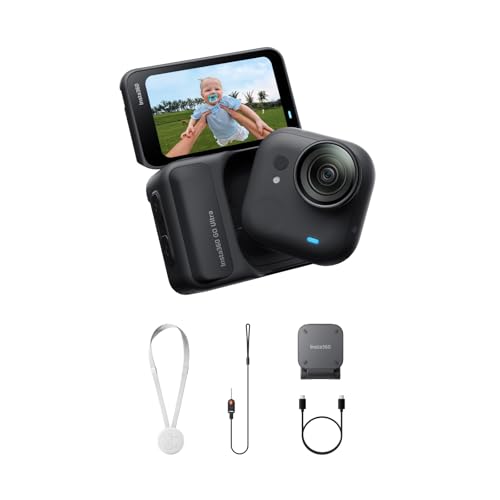
Insta360 GO Ultra アクションカメラ 通常版 ブラック
わずか53gの磁気装着型ウェアラブルカメラ。4K60fpsとFlowState手ブレ補正、アクションポッド併用で水深60m対応の防水性能を備えたPOV・Vlog撮影向けモデル。
- 本体わずか53gの磁気マウント式で帽子やペンダントに装着しハンズフリー撮影できる
- 4K60fpsとアクティブHDRで昼夜問わず滑らかで鮮明な映像を撮影できる
- 3段階FlowState手ブレ補正と360度水平維持でブレの少ない映像に仕上がる
- アクションポッド併用でIPX4防滴・水深60m相当の防水撮影に対応する
Amazon価格
¥64,800
Insta360 GO Ultraのレビューでは小型カメラとしての使い方を扱っています。360度カメラとアクションカメラの根本的な違いは360度カメラとアクションカメラの選び方で整理しています。
3つの方法をどう選ぶか
迷ったときは、次の基準で絞り込めます。
横にスクロールして比較できます(先頭列は固定表示)
| 優先したいこと | 向く方法 |
|---|---|
| 撮ってすぐ投稿する | 方法1(縦撮り対応の本体) |
| 横動画も同じ素材から作る | 方法2(横撮りから切り出し) |
| 構図を後から自由に決める | 方法3(360度カメラ) |
| 編集に時間をかけたくない | 方法1 |
| 撮影中に画角を気にしたくない | 方法3 |
価格とレビュー数は変動します。購入時点の実勢は次の表のリンク先で確認してください。
横にスクロールして比較できます(先頭列は固定表示)
| 製品 | 参考価格 | レビュー数 |
|---|---|---|
| GoPro HERO13 Black | ¥69,800 | 994件 |
| DJI Osmo Action 6 | ¥61,270 | 405件 |
| Insta360 X5 | ¥84,800 | 1847件 |
| Insta360 GO Ultra | ¥64,800 | 1239件 |
360度カメラの最新価格を確認
撮影後に縦構図を選びたい場合の候補です。
※価格・在庫状況は変動します。購入前にご確認ください。
縦動画で失敗しやすいポイント
画面の端に重要な被写体を置かない
縦動画は投稿先のUI(ボタン、キャプション、アカウント名)が画面の端に重なります。⚪ 被写体は画面中央寄りに置くと、UIに隠れにくくなります。
音と手ぶれは縦でも別に考える
縦撮りでも、風切り音やマウントの揺れは起こります。マウントの固定方法と手ぶれ補正の設定は、横撮りと同じように見直してください。
旅行・Vlogの小型化も選択肢
持ち歩きやすさを優先するなら、小型のカメラも検討できます。旅行向けの選び方はVlog・旅行向け小型カメラのおすすめにまとめています。
縦撮り対応の可否、縦撮り時の画角、手ぶれ補正の対応は、購入前にメーカー公式の仕様で確認してください。この記事は機種ごとの対応を保証するものではありません。
カメラ選びの全体像はアクションカメラの選び方で、防水・手ぶれ補正・バッテリーの4軸から整理しています。
よくある質問
アクションカメラで縦撮りはできますか?
縦向きで撮影できるかどうかは機種とモード設定によって異なります。本体の縦撮り対応、横撮りからの切り出し、360度カメラの撮影後リフレームという3つの方法があり、購入前にメーカー公式の仕様ページで対応可否を確認するのが確実です。
横撮りした映像を縦動画に切り出すと画質は落ちますか?
横長の映像から縦長の範囲を切り出すと、使える画素数は元の映像より少なくなります。そのため元の解像度が高いほど余裕が生まれます。書き出し解像度と投稿先の推奨サイズを確認したうえで、切り出す範囲を決めてください。
360度カメラは縦動画に向いていますか?
360度カメラは全方向を記録するため、撮影後に縦向きの構図を自由に選んで書き出せる点が特徴です。構図を現場で決めきれない撮影に向く一方、編集の手間は増えるため、編集に使える時間も含めて検討してください。
まとめ: 構図を決めるタイミングで方法を選ぶ
縦動画の作り方は、構図を撮影時に決めるか、編集時に決めるかで選べます。
- 撮ってすぐ投稿したい: 縦撮り対応の本体(公式仕様で対応を確認)
- 横動画と兼用したい: 横撮りからの切り出し
- 構図を後から決めたい: 360度カメラのリフレーム
縦動画向けのカメラを価格で比較
縦撮りの対応可否は購入前に公式仕様で確認してください。
※価格・在庫状況は変動します。購入前にご確認ください。
撮影時の安全にご注意ください。 アクションカメラでの撮影に気を取られての転倒・衝突事故が報告されています。マウント位置は視界を妨げない場所を選び、撮影よりも安全を優先してください。周囲の方が映り込む場合は肖像権に配慮し、撮影スポットによっては撮影が禁止・制限されている場合があるため事前に確認してください。